
《快影》是一款视频剪辑软件,b站发视频想要干干净净的无水印版本,其实有不少解决方案。今天小编把去水印的几种主流途径都整理了一下,包括手机端软件、电脑端工具和在线处理平台,每种方案的操作步骤和优缺点都会说明白。感到兴趣的朋友跟着小编一同来下文看看吧!
在b站发视频时,有时候我们可能会遇到需要去除视频水印的情况。下面就为大家分享一些视频水印去除的方法。
一、使用去水印软件
市面上有不少专门的视频去水印软件,比如“快影”等。这些软件通常操作较为简单。以快影为例,打开软件后导入需要去除水印的视频,然后在其功能界面中找到“裁剪”或“编辑”选项,通过调整画面范围,避开带有水印的部分,从而间接达到去除水印的效果。不过这种方法对于水印位置比较特殊或者水印与视频主体融合度较高的情况,可能效果不太理想。
二、利用视频编辑软件
像adobe premiere pro等专业视频编辑软件也可以尝试去除水印。将视频导入软件后,利用“克隆”工具,选择视频中与水印部分相似且无水印的区域,然后逐步覆盖水印部分进行修复。但这需要一定的视频编辑技巧和经验,操作起来相对复杂,对新手来说有一定难度。
三、在线去水印工具
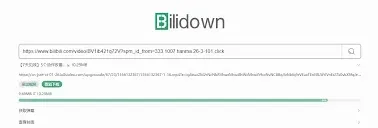
一些在线平台提供视频去水印服务。比如“水印宝”等在线工具,进入其官网,按照提示上传视频,然后根据软件的指引,选取合适的去水印方式,如框选水印区域进行去除等。在线工具使用方便,无需安装软件,但可能在功能的全面性和处理效果上不如专业软件。
四、利用截图拼接
如果水印位置不影响视频主体内容展示,还可以采用截图拼接的方法。先截取无水印的视频片段,然后根据原视频的顺序,利用图像编辑软件如photoshop等,将这些截图拼接起来,形成一个新的无水印视频。不过这种方法只适用于水印对视频整体影响较小且视频内容连贯性要求不是特别高的情况。
需要注意的是,在去除视频水印时,要确保自己的操作符合法律法规和平台规定,避免侵权行为。同时,不同的去除方法适用于不同的视频水印情况,大家可以根据实际需求选择合适的方式来达到去除水印的目的,以便更好地在b站等平台分享优质视频。
快影查看快影名人堂步骤详解
在快影这个充满创意与乐趣的视频创作平台上,快影名人堂汇聚了众多优秀创作者及其精彩作品。那么,该如何查看快影名人堂呢?
首先,打开快影应用程序。进入主界面后,在界面下方的菜单栏中,仔细寻找并点击“发现”选项。这是进入各类精彩内容展示区域的关键入口。
点击“发现”选项后,会进入一个新的页面。在这个页面中,需要留意各种推荐内容板块。通常,快影名人堂会在比较显眼的位置展示,可能会有专门的标识或推荐区域。
如果没有直接看到明显的名人堂入口,可以尝试在页面中上下滑动浏览。有时候,它可能不会直接出现在第一屏,通过滑动能确保不错过任何可能的展示位置。

在名人堂中,你可以看到不同类型的优秀视频。有充满趣味的生活记录,通过创作者独特的视角和剪辑手法,将平凡的生活瞬间变得生动有趣;还有创意十足的特效视频,各种炫酷的特效让人目不暇接;更有感人至深的情感故事,凭借细腻的画面和动人的音乐,触动着观众的心弦。
每一个名人堂创作者的作品都值得细细品味。你可以点击观看他们的视频,学习他们的拍摄思路、剪辑技巧以及如何运用音乐和特效来提升视频的吸引力。这不仅能让你欣赏到高质量的视频作品,还能从中汲取灵感,提升自己在快影创作上的水平。
通过查看快影名人堂,你能深入了解平台上的优质创作生态,与众多优秀创作者交流互动,不断丰富自己的视频创作体验,在快影的世界里创造出属于自己风格独特的精彩视频。