
《快影》是一款视频剪辑软件,做视频想要突出某个精彩瞬间,慢动作是个好办法。小编发现教程网上一搜一大把,但质量参差不齐,有的讲得太复杂,有的又太简略。今天这篇就给大家来个实打实的快影慢动作剪辑教程,从导入素材到调速到加转场,每一步都说得明明白白,保证看完就能自己操作。感到兴趣的网友们与小编继续往下看吧。
在快影中剪辑慢动作,能为视频增添独特的魅力与表现力。以下是详细的操作步骤:
导入素材
打开快影应用,点击“开始创作”,从手机相册中选择你想要剪辑的视频素材,选好后点击“添加到项目”。

找到编辑区域

进入编辑页面后,下方有一系列的编辑功能选项。
选择分割
将视频播放到你想要开始慢动作的位置,点击下方的“分割”按钮,把视频分为两段,第一段是正常速度部分,第二段将用于设置慢动作。
调整慢动作
微调效果
还可以对慢动作部分进行一些微调。比如,在视频中某些画面可能希望更突出慢动作效果,可以通过再次分割视频,单独对特定片段进一步放慢速度。同时,利用“滤镜”功能,为慢动作部分添加合适的滤镜,增强视觉效果。例如,选择复古滤镜,让慢动作画面更具质感;或者选择清新滤镜,营造出柔和的氛围。
衔接处理
为了让慢动作与前后正常速度的视频过渡自然,可以在两段视频的衔接处添加一些转场效果。点击“转场”选项,里面有多种转场样式可供选择,如淡入淡出、闪白等。选择一个合适的转场,调整其时长,使视频过渡更加平滑。
添加音效
适当添加音效能让慢动作视频更加生动。点击“音效”选项,在各种音效分类中挑选适合的声音,比如风声、雨声等环境音效,或者紧张的背景音乐等,添加到视频中,并调整音量大小和出现的位置,使其与慢动作画面完美配合。
通过以上步骤,就能轻松利用快影剪辑出精彩的慢动作视频,让你的作品脱颖而出,吸引更多人的关注。快来试试吧,用慢动作展现不一样的精彩瞬间。
快影查看快影名人堂步骤详解
在快影这个充满创意与乐趣的视频创作平台上,快影名人堂汇聚了众多优秀创作者及其精彩作品。那么,该如何查看快影名人堂呢?
首先,打开快影应用程序。进入主界面后,在界面下方的菜单栏中,仔细寻找并点击“发现”选项。这是进入各类精彩内容展示区域的关键入口。
点击“发现”选项后,会进入一个新的页面。在这个页面中,需要留意各种推荐内容板块。通常,快影名人堂会在比较显眼的位置展示,可能会有专门的标识或推荐区域。
如果没有直接看到明显的名人堂入口,可以尝试在页面中上下滑动浏览。有时候,它可能不会直接出现在第一屏,通过滑动能确保不错过任何可能的展示位置。

在名人堂中,你可以看到不同类型的优秀视频。有充满趣味的生活记录,通过创作者独特的视角和剪辑手法,将平凡的生活瞬间变得生动有趣;还有创意十足的特效视频,各种炫酷的特效让人目不暇接;更有感人至深的情感故事,凭借细腻的画面和动人的音乐,触动着观众的心弦。
每一个名人堂创作者的作品都值得细细品味。你可以点击观看他们的视频,学习他们的拍摄思路、剪辑技巧以及如何运用音乐和特效来提升视频的吸引力。这不仅能让你欣赏到高质量的视频作品,还能从中汲取灵感,提升自己在快影创作上的水平。
通过查看快影名人堂,你能深入了解平台上的优质创作生态,与众多优秀创作者交流互动,不断丰富自己的视频创作体验,在快影的世界里创造出属于自己风格独特的精彩视频。
快影如何合并两个视频播放
在日常使用手机记录生活时,我们常常会有把多个视频合并成一个,连贯展示精彩瞬间的需求。快影这款功能强大的视频编辑软件,就能轻松帮我们实现这一操作。
打开快影并导入视频
首先,在手机桌面找到快影图标并打开它。进入主界面后,点击屏幕中间的“+”号按钮,这是导入视频的入口。然后,在手机相册中找到你想要合并的两个视频,选中它们后点击“完成”,视频就会被导入到快影中。
调整视频顺序
当两个视频都成功导入后,它们会按照导入的先后顺序排列在时间轴上。如果你想调整播放顺序,只需长按其中一个视频的缩略图,然后拖动到你想要的位置即可。比如,你希望第二个视频紧接着第一个视频播放,那就把第二个视频缩略图拖动到第一个视频缩略图之后。
合并视频
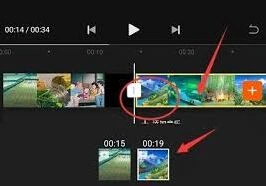
快影默认会自动将两个导入的视频合并在一起,你无需进行额外的设置。它会按照你调整好的顺序,依次播放两个视频的内容,实现无缝衔接。
预览与导出
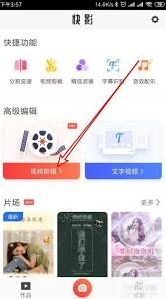
合并完成后,点击右上角的播放按钮,可以对合并后的视频进行预览。仔细检查视频的拼接效果、播放流畅度等是否符合你的要求。如果没有问题,点击右上角的导出按钮,选择合适的分辨率和格式,等待片刻,快影就会将合并好的视频保存到你的手机相册中。
通过以上简单的几个步骤,利用快影就能轻松把两个视频合并在一起播放,让你的视频更加丰富和精彩。无论是记录一次旅行中的不同片段,还是拼接一段有趣的生活趣事,快影都能满足你将多个视频整合为一个连贯作品的需求,帮助你更好地分享生活中的美好瞬间。