-
腾讯文档透明度调整操作教程
《腾讯文档》是一款办公软件,文档编辑功能用起来很顺手。小编今天要分享的内容比较实用,就是透明度的调整方法。背景颜色、文本框、图片这些元素都可以调整透明度,调整得当能让文档更具设计感。具体怎么操作,后面的内容会详细说明。感兴趣的网友们跟着小编深入了解一下吧。
一、背景颜色透明度调整
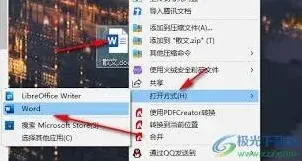
在腾讯文档中,若要调整背景颜色的透明度,首先进入文档的编辑界面。然后点击页面上方的“设计”选项卡。在“设计”菜单栏中,找到“页面颜色”功能。点击“页面颜色”后,会弹出颜色选择框,在这个框的下方通常有一个透明度的调节滑块。通过拖动这个滑块,你可以根据自己的需求灵活调整背景颜色的透明度。比如,将透明度适当降低,文档背景会变得更加柔和,不会过于刺眼;而提高透明度,则可能使背景颜色更浅淡,为文档增添独特的视觉效果。
二、文本框透明度调整
当文档中有文本框时,若想调整其透明度,先选中需要调整的文本框。选中后,再次点击“设计”选项卡。在“形状格式”的相关设置区域中,能找到与文本框样式相关的选项。其中会有“形状填充”或类似的设置项,点击它会弹出颜色选择及透明度调节界面。在这里,同样可以通过拖动透明度滑块来改变文本框的透明度。调整文本框透明度可以使它与文档整体背景更好地融合,或者突出文本框内的内容,让其在页面中呈现出独特的层次感。
三、图片透明度调整
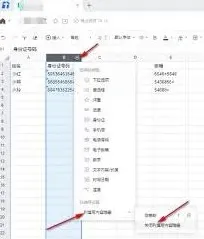
对于插入到腾讯文档中的图片,调整透明度的操作也并不复杂。选中图片后,会出现“图片格式”选项卡。点击该选项卡,在其中找到“调整”组。在“调整”组里,有一个“颜色”功能按钮。点击“颜色”按钮后,会出现一系列颜色调整选项,其中就包括“重新着色”以及“图片透明度”的调节选项。点击“图片透明度”选项,即可通过拖动滑块来调整图片的透明度。降低图片透明度可以让图片作为一种柔和的背景元素存在,增加文档的整体美感;提高透明度则能让图片内容更加清晰地展示出来,使其在文档中起到更突出的作用。
通过以上方法,在腾讯文档中能够方便地对背景颜色、文本框和图片等元素进行透明度调整,从而满足不同的文档设计需求,让你的文档更加个性化和美观。
腾讯文档怎么设置超链接_超链接插入完整步骤
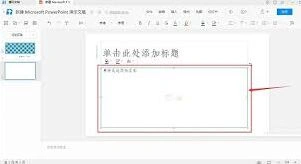
首先,打开需要插入超链接的腾讯文档。将光标定位到你想要插入超链接的位置。

然后,点击文档编辑界面上方菜单栏中的“插入”选项。
在下拉菜单中,找到“超链接”按钮并点击。此时会弹出一个超链接设置框。
在“链接地址”栏中,输入你要链接的网页地址、文件路径或者腾讯文档内部的其他页面链接等。例如,如果要插入一个网页链接,直接粘贴该网页的完整网址即可;要是链接到本地电脑中的某个文件,需输入文件的准确路径。
若希望为超链接设置一个显示名称,可在“显示文字”栏中填写。比如链接到某个网站,你可以输入一个更具描述性的名称,如“腾讯官网”,这样读者点击链接时能更清楚其指向。
设置完成后,点击“确定”按钮,超链接就成功插入到文档中了。插入后的超链接会以特定颜色显示,与正文区分开来。
当你将鼠标指针移至超链接上时,会出现一个提示框显示链接地址,点击即可跳转到相应的目标位置。
另外,如果要对已插入的超链接进行修改或删除,只需右键点击超链接,在弹出的菜单中选择“编辑超链接”可修改链接信息,选择“删除超链接”则可将其从文档中移除。
通过以上简单的操作,就能轻松在腾讯文档中插入超链接,让文档内容更加丰富和具有关联性,提升文档的实用性和阅读体验。无论是分享知识、整理资料还是协作办公,超链接都能发挥重要作用,帮助你更高效地完成文档创作与信息传递。