-
腾讯文档对齐方式操作指南
《腾讯文档》是一款办公软件,说到文档编辑很多人只会打字,其实排版同样不可忽视。小编今天要讲的就是对齐方式怎么调,水平对齐提供左对齐、居中、两端对齐、分散对齐等选项,垂直对齐有四种模式。选中内容后点开始菜单栏的按钮就能调整,用好这个功能,文档排版会更整洁。感到兴趣的用户们与小编一起来看一下吧!
在使用腾讯文档进行文本编辑时,合理调整对齐方式能让文档排版更加整齐、美观,提升阅读体验。下面就为大家详细介绍腾讯文档调整对齐方式的方法。
首先,打开腾讯文档,选中你想要调整对齐方式的文本内容。如果只是想对某一段落进行操作,将光标定位在该段落内即可;若要对多个段落进行统一设置,需先选中这些段落。
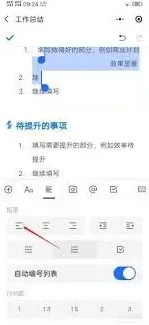
对于水平对齐方式,腾讯文档提供了左对齐、居中对齐、右对齐、两端对齐和分散对齐五种选项。选中内容后,点击界面上方“开始”菜单栏中的相应按钮,就能快速实现对应的对齐效果。例如,点击“左对齐”按钮,所选文本会靠左排列;点击“居中对齐”,文本将位于行的中间位置;“右对齐”可使文本靠右显示;“两端对齐”会让文本在每行两端对齐,自动调整字符间距;“分散对齐”则能让所选内容均匀分布在一行中,两端撑满。
垂直对齐方式的调整相对较少,但在一些特定需求下也很有用。同样先选中内容,然后在“段落”设置中找到“缩进和间距”选项卡。在这里,可以看到“对齐方式”中的“垂直对齐方式”,有顶端对齐、居中对齐、两端对齐和底端对齐等选项。根据实际需要选择合适的垂直对齐方式,比如顶端对齐能让文本顶部与段落框顶端对齐,使文档看起来更加紧凑。

此外,还可以通过快捷键来快速调整对齐方式。一般来说,ctrl+l(左对齐)、ctrl+e(居中对齐)、ctrl+r(右对齐)、ctrl+j(两端对齐)、ctrl+shift+j(分散对齐),记住这些快捷键,能大大提高操作效率。
在调整对齐方式时,要根据文档的内容结构和风格来选择合适的方式。例如,通常使用居中对齐,正文部分可采用两端对齐。通过灵活运用腾讯文档的对齐方式功能,能让你的文档排版更加专业、规范,无论是日常记录、工作汇报还是学习资料整理,都能呈现出更好的效果。
腾讯文档怎么设置超链接_超链接插入完整步骤
首先,打开需要插入超链接的腾讯文档。将光标定位到你想要插入超链接的位置。

然后,点击文档编辑界面上方菜单栏中的“插入”选项。
在下拉菜单中,找到“超链接”按钮并点击。此时会弹出一个超链接设置框。
在“链接地址”栏中,输入你要链接的网页地址、文件路径或者腾讯文档内部的其他页面链接等。例如,如果要插入一个网页链接,直接粘贴该网页的完整网址即可;要是链接到本地电脑中的某个文件,需输入文件的准确路径。
若希望为超链接设置一个显示名称,可在“显示文字”栏中填写。比如链接到某个网站,你可以输入一个更具描述性的名称,如“腾讯官网”,这样读者点击链接时能更清楚其指向。
设置完成后,点击“确定”按钮,超链接就成功插入到文档中了。插入后的超链接会以特定颜色显示,与正文区分开来。
当你将鼠标指针移至超链接上时,会出现一个提示框显示链接地址,点击即可跳转到相应的目标位置。
另外,如果要对已插入的超链接进行修改或删除,只需右键点击超链接,在弹出的菜单中选择“编辑超链接”可修改链接信息,选择“删除超链接”则可将其从文档中移除。
通过以上简单的操作,就能轻松在腾讯文档中插入超链接,让文档内容更加丰富和具有关联性,提升文档的实用性和阅读体验。无论是分享知识、整理资料还是协作办公,超链接都能发挥重要作用,帮助你更高效地完成文档创作与信息传递。