-
《易次元》导入图源技巧教程
《易次元》是一款创作工具软件,想让作品更有特色,导入合适的图源少不了。今天**小编**要讲的内容就是易次元导入图源的具体操作流程,整个过程比较简单,关键是要知道每一步该怎么做。感到兴趣的朋友跟着小编来了解一下吧。
在易次元创作中,导入图源是丰富作品内容、增添独特魅力的重要环节。下面就为大家详细介绍易次元导入图源的具体步骤。
首先,确保你已准备好清晰、高质量且符合易次元要求的图源。这些图源可以是自己绘制的精美插画,或是从网络上合法获取并经过筛选的优质图片等。
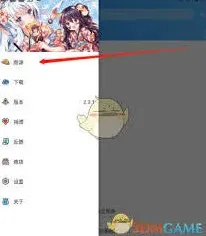
进入易次元创作界面后,找到与图源导入相关的功能入口。一般来说,在作品编辑页面中会有特定的按钮或选项可供操作。
点击相应按钮后,会弹出文件选择窗口。在这里,你需要在电脑存储中准确找到已准备好的图源文件。可以按照文件类型、名称或存储路径进行查找,确保快速定位到所需图源。
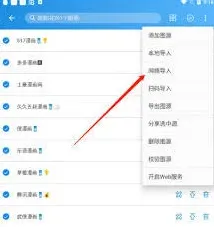
选中图源文件后,点击“打开”按钮,易次元便开始读取并准备导入该图源。读取过程可能会因图源大小和格式等因素而略有不同,但通常不会花费太长时间。
导入成功后,你会在创作界面中看到图源已显示在相应位置。此时,可以根据作品的整体布局和需求,对图源进行调整。比如调整大小,使其与作品场景完美适配;调整位置,让它处于最合适的画面区域;还可以根据需要对图源进行旋转、翻转等操作,以达到理想的视觉效果。
另外,易次元还支持对导入的图源进行一些属性设置。例如,可以调整图片的透明度,让它呈现出半透明的朦胧感,为作品增添独特氛围;也可以设置图片的混合模式,使其与周围元素更好地融合,创造出丰富多样的视觉层次。
在完成图源的导入和初步调整后,要仔细检查其在作品中的显示效果。确保图源清晰、完整,与作品的整体风格协调一致,不会出现遮挡关键内容或影响视觉连贯性的问题。
总之,在易次元中导入图源并不复杂,只要按照正确的步骤操作,并充分利用其提供的调整功能,就能轻松将优质的图源融入作品,为你的创作增添光彩,打造出独具个性的易次元作品。
《画板》如何创建黑白实时画板
在photoshop(ps)中创建黑白实时画板,可按以下步骤操作:
首先,打开ps软件并新建文档。选择“文件”菜单,点击“新建”,在弹出的对话框中设置文档的各项参数,如宽度、高度、分辨率等,设置完成后点击“确定”。
接下来,创建黑白调整图层。在图层面板下方找到“创建新的填充或调整图层”按钮,点击后在弹出的菜单中选择“黑白”。此时,图像会自动转换为黑白效果,并且在图层面板中会出现一个黑白调整图层。
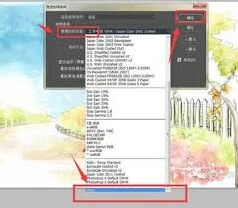
然后,使用画笔工具绘制实时画板。选择画笔工具,在工具选项栏中设置画笔的大小、硬度等参数。确保前景色为黑色,背景色为白色。在图像上绘制需要的图形或区域,绘制的内容会根据黑白调整图层的设置显示为黑白效果。
为了方便绘制和修改,可以对黑白调整图层进行一些设置。点击黑白调整图层的缩览图,进入黑白调整面板。在这里,可以调整不同颜色通道的亮度,以达到更理想的黑白效果。例如,增加红色通道的亮度可以使红色物体在黑白图像中更亮,减少蓝色通道的亮度可以使蓝色物体更暗。
如果需要对绘制的内容进行细节调整,可以使用蒙版。在黑白调整图层上点击“添加蒙版”按钮,为调整图层添加蒙版。此时,蒙版上显示为白色,表示当前调整图层对整个图像起作用。使用画笔工具,将前景色设置为黑色,在蒙版上涂抹,可以隐藏相应区域的黑白调整效果;将前景色设置为白色,涂抹蒙版则可以恢复相应区域的调整效果。
另外,还可以通过复制黑白调整图层来创建多个不同设置的黑白效果。每个复制的调整图层可以独立进行设置,方便对比不同调整参数下的黑白效果。
通过以上步骤,就可以在ps中创建出黑白实时画板,并根据自己的需求对黑白效果进行灵活调整和绘制。无论是绘制黑白插画、设计黑白海报还是进行其他黑白图像相关的创作,都能利用这个方法实现高效且精准的操作。