《腾讯会议》是一款办公软件,提到历史会议考勤估计很多HR或者会议组织者都有共鸣,每次会后都要统计参会情况,但又不想翻聊天记录一点点抠。小编这次就专门整理了一份教程,告诉大家在腾讯会议里怎么快速查看历史会议考勤,不管是新用户还是老用户都能从中找到适合自己的操作方式。感兴趣的用户们和小编来了解一下吧!
在使用腾讯会议进行会议时,查看历史会议考勤对于组织者来说是一项重要的操作。以下将详细介绍如何在腾讯会议中查看历史会议考勤。
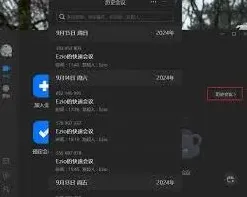
首先,登录腾讯会议账号,进入腾讯会议客户端或网页端。
对于每一场会议,点击会议名称旁边的下拉箭头,会出现一系列操作选项。其中,有“会议记录”一项,点击它。
在会议记录页面中,寻找与考勤相关的内容。通常,这里会显示参会人员的签到情况,比如哪些人员按时签到,哪些人员迟到或未签到等信息。
如果是在网页端,登录账号后,进入腾讯会议官网。找到“历史会议”板块,同样会列出历史会议列表。
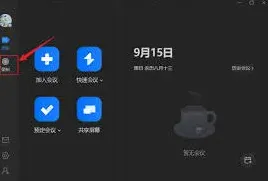
点击具体会议进入会议详情页面,在页面中查找类似“会议纪要”或“参会记录”等相关选项。
进入相应页面后,就能看到关于该会议的考勤详情,包括参会人员的进入时间等信息,以此来判断考勤情况。

另外,在会议结束后,腾讯会议可能会生成一份会议报告,这份报告中也可能包含考勤相关的数据。你可以在会议结束后的一段时间内,在腾讯会议的相关设置或报告中心中查找这份报告,进一步了解历史会议考勤情况。
通过以上步骤,你就能较为方便地在腾讯会议中查看历史会议考勤了。这有助于组织者更好地掌握参会人员的出勤状况,对于后续的会议安排、总结等工作都具有重要意义。无论是在日常工作会议还是重要活动的会议组织中,准确查看历史会议考勤都能为会议的顺利开展和效果评估提供有力支持。
《腾讯会议》屏幕不动排查指南
在使用腾讯会议时,有时会遇到屏幕不动的情况,这着实会给会议的正常进行带来困扰。别着急,下面就为您介绍一些可能的解决办法。

检查网络连接
网络不稳定是导致屏幕不动的常见原因之一。您可以查看设备的网络连接状态,确保已成功连接到稳定的 wi-fi 或移动数据网络。如果网络信号不佳,尝试靠近路由器或切换到信号更强的网络环境。还可以通过打开其他网页或应用程序来测试网络是否正常。若网络确实存在问题,联系网络服务提供商解决网络故障。
检查软件版本
过时的软件版本可能会出现兼容性问题,进而导致屏幕不动。前往腾讯会议应用的设置或更新选项,查看是否有可用的软件更新。及时安装更新,以确保使用的是最新且功能稳定的版本,这有助于解决一些因版本旧而产生的显示异常问题。

清理缓存数据
长期使用腾讯会议积累的缓存数据可能会影响其性能,导致屏幕卡顿或不动。进入手机或电脑的设置,找到应用管理选项,然后选中腾讯会议。在这里清理缓存数据,清除不必要的临时文件,为软件运行腾出更多空间,有可能改善屏幕不动的状况。
关闭其他占用资源的程序
同时运行过多的应用程序可能会耗尽设备资源,使得腾讯会议无法流畅运行,屏幕出现异常。关闭手机后台运行的其他应用,或者在电脑上结束一些不必要且占用系统资源的程序。这样可以为腾讯会议提供更充足的资源,保障屏幕能够正常显示会议内容。
重启设备与软件
简单有效的方法是尝试重启设备和腾讯会议软件。关闭手机或电脑后重新启动,然后再次打开腾讯会议,看屏幕是否恢复正常。通过重启,系统可以重新初始化资源分配,有可能解决屏幕不动的问题。
若上述方法都无法解决腾讯会议屏幕不动的问题,您可以联系腾讯会议的官方客服,详细描述遇到的情况,寻求更专业的技术支持与解决方案。