-
扫描全能王重命名操作步骤指南
《扫描全能王》是一款办公软件,处理文档扫描的效率确实高,但文件名这事儿经常被忽略。很多人习惯用默认名字,时间长了文件一多根本分不清。今天小编要讲的就是文件重命名,让你的文档管理更清晰。感到兴趣的网友们跟着小编一起看看吧。
在日常使用扫描全能王处理文档时,有时我们需要对扫描后的文件进行重命名,以便更好地管理和识别。那么,扫描全能王怎么重命名呢?

首先,打开扫描全能王应用程序。进入你想要重命名文件所在的文件夹或文档列表。找到你需要重命名的那份扫描文件,长按该文件的图标,此时通常会弹出一个操作菜单。
在菜单中,寻找与文件管理或编辑相关的选项。不同版本的扫描全能王可能在表述上略有差异,但一般都会有“重命名”这一功能。点击“重命名”选项后,文件名称会进入可编辑状态。
你可以根据自己的需求输入新的文件名。比如,如果你扫描的是一份合同,原文件名可能比较模糊,你可以重命名为“[公司名称]合同[具体日期]”,这样能让文件名称更加清晰明了,方便日后查找和使用。
在输入新文件名时,要注意遵循一定的命名规范。尽量使用简洁、准确且有逻辑性的名称,避免使用过于复杂或生僻的字符。同时,要确保文件名能够准确反映文件的内容或用途。
输入完成后,点击屏幕上的其他空白处或确认按钮,保存新的文件名。此时,扫描全能王中的文件名称就会更新为你所设定的新名字。
另外,如果你是在电脑上使用扫描全能王网页版来管理文件,重命名的操作方式也较为类似。登录网页版后,找到相应的文件,通常会有一个“更多操作”或类似的下拉菜单,从中选择“重命名”选项,然后按照上述在手机端的操作步骤进行输入和保存即可。

通过合理地对扫描全能王中的文件进行重命名,我们能够更高效地组织和管理自己的文档资源。无论是个人用户整理学习资料、工作文档,还是企业用户进行文件归档,清晰准确的文件名都能帮助我们快速定位所需文件,节省查找时间,提升工作和学习效率。所以,掌握扫描全能王的重命名方法,对于充分利用这款工具来管理文档至关重要。
扫描全能王去除水印指南
在日常使用扫描全能王时,水印可能会给一些用户带来困扰。那么,究竟该如何去除扫描全能王中的水印呢?
首先,要明确扫描全能王添加水印的目的主要是为了保护其版权以及推广付费高级功能。然而,对于一些有特定需求的用户,去除水印是有必要的。
一种较为常见的方法是通过付费升级到高级版本。高级版通常会提供无水印扫描等更多强大功能。当你付费成为高级用户后,扫描生成的文档自然就不会带有水印了。这是一种直接且合法的途径,能让你获得更好的使用体验。

如果暂时不想付费,也有一些其他途径可以尝试。比如,使用截图工具将带有水印的扫描文档进行截图。虽然截图可能会损失一些清晰度,但能在一定程度上去除水印的显示。然后可以利用图像处理软件,如photoshop等来对截图进行适当的调整,比如裁剪、锐化等操作,以尽量恢复文档的清晰度。
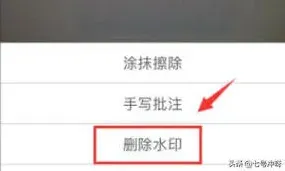
另外,有些用户会在网上搜索一些所谓的破解版软件来去除水印。但这种做法存在很大风险,不仅可能违反软件使用条款,还可能导致设备感染病毒或遭受其他安全威胁。同时,使用破解版软件也不利于软件开发者持续创新和提供优质服务。
在去除水印的过程中,我们也要尊重软件的版权。如果只是偶尔有去除水印的需求,付费升级或许是更明智的选择。它能确保你在合法合规的前提下,享受无水印的便捷扫描功能,同时也支持软件的持续发展。
总之,扫描全能王去除水印的方法有多种,但付费升级是最可靠且合法合规的方式。我们应在合理使用软件的基础上,根据自身需求做出恰当的选择,既满足工作学习等方面的需求,又维护良好的软件使用环境。