《哔哩哔哩》是一款视频软件,追番看up主更新是日常。暗色模式这个功能上线有一段时间了,不过可能还有人不知道在哪找。今天小编就来分享一下暗色模式的开启方法,操作步骤不多,新手也能轻松搞定。开启后界面会变成深色背景,文字和图标显示都会更清晰一些。感兴趣的网友和小编了解了解哦。
在哔哩哔哩中开启暗色模式,能为用户带来更舒适的观看体验,尤其在光线较暗的环境下,可减少眼睛疲劳。以下是详细的开启步骤。
首先,打开哔哩哔哩应用程序。进入主界面后,点击界面左上角的个人头像图标。这一步是进入个人设置页面的关键入口。
接着,在弹出的侧边栏中,找到并点击“设置”选项。设置选项涵盖了众多关于哔哩哔哩使用的参数和功能调整。
进入设置页面后,下滑找到“主题模式”选项。这里就是控制哔哩哔哩界面显示模式的地方。
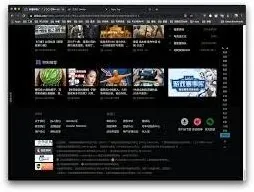
点击“主题模式”后,会出现多种主题供选择,其中就包括“暗色模式”。点击“暗色模式”选项,即可成功开启。开启后,哔哩哔哩的界面会变为深色背景,文字和图标等元素会以更清晰、舒适的方式呈现。
需要注意的是,暗色模式的开启效果可能因手机系统的不同而略有差异。部分手机系统可能会对应用的暗色模式显示进行一些优化或限制。如果在开启暗色模式后,发现某些界面元素显示异常或不符合预期,可以尝试检查手机的系统设置,看是否有关于应用显示模式的相关调整选项。例如,有些手机系统可以设置全局的暗色模式开关,或者针对个别应用进行单独的显示模式适配。
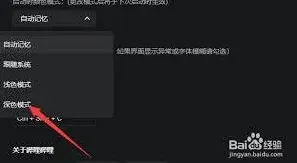
此外,哔哩哔哩还可能会根据用户的使用习惯和设备特性,提供一些个性化的暗色模式设置选项。比如,用户可以调整暗色模式下的亮度、对比度等参数,以进一步优化观看体验。总之,通过简单的几步操作,就能轻松在哔哩哔哩中开启暗色模式,享受更舒适的浏览和观看感受。
哔哩哔哩如何开启消息提醒
首先,打开哔哩哔哩应用程序。进入主界面后,点击界面左上角的个人头像图标。
在消息通知页面,你可以看到一系列关于消息提醒的设置内容。
“推送通知”板块,这里可以设置是否接收哔哩哔哩的各类推送消息。比如热门视频推送、关注的up主动态推送等。你可以根据自己的需求,将开关打开或关闭,确保能收到自己感兴趣的推送。
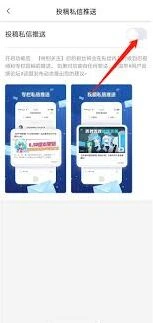
“声音与震动”选项十分重要。在这里,你可以为不同类型的消息设置专属的声音和震动模式。比如,点赞、评论、回复等消息可以设置不同的音效,让你在不看手机的情况下,仅凭声音就能知晓是何种消息。同时,震动强度也能根据自己的喜好进行调整。
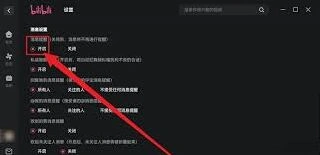
“消息提醒设置”里,能进一步细化消息提醒规则。例如,你可以选择仅在wifi环境下接收消息提醒,避免消耗过多流量。还能设置特定时间段内不接收消息,比如在休息时间,让自己能享受安静无扰的时光。
“其他消息提醒”中,像新粉丝关注提醒、系统通知等都可以在此处进行个性化设置。
另外,如果你希望在电脑端也能及时收到哔哩哔哩的消息提醒,还可以在网页版的设置中同步进行相关消息提醒的配置。
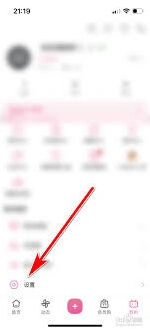
通过以上详细的设置步骤,你就能根据自己的习惯和需求,全面开启哔哩哔哩的消息提醒功能啦。从此,无论是精彩视频发布、好友互动还是各种平台动态,都能第一时间知晓,尽情享受哔哩哔哩带来的丰富体验。