《网易云音乐》是一款实用工具软件,文件打开看似简单但也有门道。迅雷下载的文件有时候会打不开,这通常是因为缺少对应的打开软件。不同格式的文件需要不同的工具来处理,了解了这些规律之后,遇到打不开的文件就不会慌了。今天来聊聊各种文件类型的打开方法。感兴趣的网友与小编一起来了解一下吧!
在日常的文件获取与使用过程中,有时会遇到迅雷打不开文件的情况。当面临这种状况时,我们需要借助其他软件来打开相应文件。
首先,如果是普通的文档文件,比如.txt格式的文本文件,windows系统自带的“记事本”软件就能轻松打开。它操作简单,能清晰显示文本内容。对于.doc或.docx格式的word文档,microsoft word是常用的打开软件,当然,免费的wps文字也具备强大的文档处理功能,可以完美打开此类文件,并且能进行编辑、排版等操作。
若是excel表格文件,.xls或.xlsx格式,microsoft excel或者wps表格都能胜任。它们可以方便地对表格数据进行计算、分析和处理。
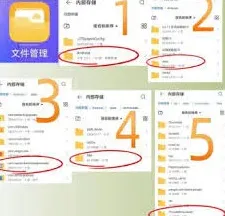
对于演示文稿,.ppt或.pptx格式,microsoft powerpoint或者wps演示是不错的选择,能生动地展示演示内容。

如果遇到的是压缩文件,如.zip格式,windows系统自带的压缩和解压缩功能就可以满足基本需求,也可以使用专门的压缩软件winrar或360压缩等,它们能更高效地管理和处理压缩文件。
要是视频文件,.mp4格式较为常见,vlc媒体播放器是一款强大且通用的视频播放软件,几乎能播放各种格式的视频文件,它功能丰富,播放流畅。此外,potplayer也是一款备受欢迎的视频播放器,具有良好的用户体验。

对于音频文件,.mp3格式很普遍,windows media player能播放多种音频格式,qq音乐、网易云音乐等音乐播放软件也能轻松打开并播放mp3文件,同时还能提供丰富的音乐资源和个性化的播放体验。
总之,当迅雷打不开文件时,我们可以根据文件的类型,选择合适的软件来打开,以确保能顺利获取和使用文件中的信息。
网易云音乐音乐人入驻操作教程
1. 音乐作品:准备好自己高质量的原创音乐作品,包括但不限于歌曲、纯音乐等。确保作品在音质、制作等方面达到一定水准。
2. 个人信息:准备好真实准确的个人资料,如姓名、联系方式、身份证号码等,以便顺利完成注册流程。

二、注册与登录
访问网易云音乐官方网站或下载网易云音乐 app,找到“创作者中心”或“音乐人专区”入口。点击“立即入驻”,使用手机号码或第三方账号(如微信、qq)进行注册登录。
三、填写入驻信息
1. 基本信息:填写真实姓名、性别、出生日期、所在地区等个人基本信息。
2. 音乐人类型:根据自己的音乐风格和定位,选择合适的音乐人类型,如流行、摇滚、民谣等。
3. 联系方式:填写常用的电子邮箱和手机号码,方便网易云音乐与您沟通。
四、上传音乐作品
1. 作品上传:点击“上传作品”按钮,选择要上传的音乐文件。支持多种音频格式,如 mp3、wav 等。
2. 作品信息填写:为上传的作品填写详细信息包括歌曲名、专辑名、歌词(如有)、曲风、时长等。同时,上传清晰美观的封面图片,图片格式一般为 jpeg、png,尺寸建议不小于 300*300px,以提升作品展示效果。
五、等待审核
提交入驻申请和作品后,网易云音乐的审核团队会对您的信息和作品进行审核。审核时间一般在 1-3 个工作日左右,请耐心等待。审核结果会通过您注册时填写的联系方式通知您。
六、后续运营
入驻成功后,您可以在网易云音乐平台上持续发布新作品,与粉丝互动,提升自己的音乐影响力。关注平台的各种活动和推广机会,积极参与,让更多人听到您的音乐。通过不断努力,在网易云音乐的舞台上绽放属于自己的音乐光彩。
迅雷云盘本地上传操作步骤
在日常使用中,我们常常需要将本地文件上传至迅雷云盘,以便更便捷地存储、管理和访问。那么,迅雷云盘究竟该如何进行本地上传呢?
首先,确保你已在电脑上成功安装并登录了迅雷云盘客户端。打开客户端后,你会看到简洁明了的界面。
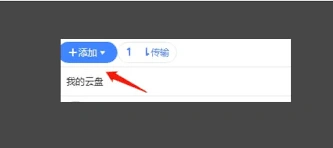
在客户端界面中,很容易就能找到上传相关的按钮或选项。一般来说,在主界面的上方或侧边栏会有明显的“上传”标识。点击该标识,即可进入上传文件的操作页面。
选择要上传的文件
进入上传页面后,你需要指定要上传的本地文件。可以通过点击“选择文件”按钮,然后在弹出的文件选择窗口中,找到你想要上传的文件所在位置。你可以单个选择文件,也可以通过按住ctrl键(windows系统)或command键(mac系统)来批量选择多个文件。
开始上传
选好文件后,点击“开始上传”按钮,迅雷云盘就会开始将你选择的文件从本地传输到云端。上传过程中,你可以在客户端界面查看上传进度,了解文件上传的实时情况。
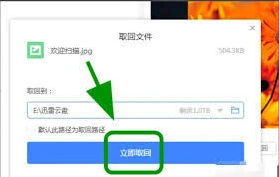
此外,迅雷云盘还支持拖拽上传。你只需将要上传的文件直接拖拽到迅雷云盘客户端的指定区域,即可快速开始上传,这种方式更加便捷高效。
同时,为了提高上传速度,建议你在上传前检查网络连接是否稳定。如果网络状况不佳,可能会导致上传过程缓慢甚至中断。
通过以上简单的步骤,你就能轻松地将本地文件上传至迅雷云盘。无论是工作文档、学习资料还是珍贵的照片视频,都能安全地存储在云端,方便你随时随地访问和使用。让迅雷云盘成为你便捷的个人云存储空间,为你的数据管理带来更多便利。