《美图秀秀》是一款修图软件,朋友圈发图想要与众不同,图片拼接是个好思路。小编最近更新后发现,拼接功能又新增了好几种模板,有韩系简约风也有文艺复古风,选择困难症都快犯了。不过好在操作够简单,选好照片之后随意切换模板看效果,不满意就换,比修图软件里那些复杂的调整工具友好多了。感兴趣的用户们跟着小编来了解一下吧!
美图秀秀作为一款功能强大的图片编辑软件,不仅提供了基础的裁剪、旋转、调整亮度、对比度和饱和度等功能,还具备丰富的滤镜、特效、美容工具以及多图拼接等进阶编辑技巧。下面,我们就来详细了解如何使用美图秀秀拼出好看的图片,让你的作品在朋友圈或社交媒体上脱颖而出。
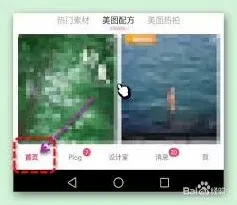
第一步:下载与安装
首先,你需要从美图秀秀的官方网站或各大应用商店下载并安装软件。安装完成后,打开软件,你会看到一个直观易用的界面,分为工具栏、图片显示区、功能选项区和调整控制区。
第二步:导入照片
点击“打开”按钮,从你的电脑或移动设备中选择你想要编辑的照片。如果你打算进行多图拼接,可以一次性选择多张照片。

第三步:裁剪与调整
在编辑照片之前,你可能需要先对照片进行裁剪或旋转,以确保照片的主题突出,角度正确。美图秀秀的裁剪工具允许你自由调整裁剪框的大小和位置,旋转工具则可以帮助你修正照片的角度。
第四步:基础调整
利用美图秀秀的基础调整工具,你可以调节照片的亮度、对比度和饱和度,以提升照片的整体效果。亮度可以调节照片的明暗,对比度可以增强照片中的层次感,而饱和度则用于调整颜色的鲜艳度。
第五步:应用滤镜与特效
美图秀秀提供了丰富的滤镜和特效,你可以根据照片的风格选择合适的滤镜。比如,对于风景照,可以选择增加色彩饱和度的滤镜;而对于人像照,则可以选择柔和的美颜滤镜。这些滤镜和特效能够瞬间提升照片的艺术感。
第六步:美容工具
如果你正在编辑人像照片,美图秀秀的美容工具将是你不可或缺的好帮手。这些工具可以用来磨皮、去除黑眼圈、牙齿美白等,让你的照片看起来更加完美。
第七步:多图拼接
美图秀秀的多图拼接功能是其一大亮点。你可以选择“拼图”功能,然后导入多张照片。软件提供了多种拼接模板和布局方式,你可以根据自己的喜好和需要进行选择。在拼接过程中,你还可以调整照片的位置、大小和边框,以生成独一无二的拼接照片。
第八步:高级编辑技巧
除了上述基础功能外,美图秀秀还提供了一些高级编辑技巧,如图层管理、蒙版工具和批量处理等。图层管理可以让你将不同的编辑步骤放在不同的图层上,便于随时调整和修改。蒙版工具则可以帮助你对照片的某一部分进行精细的编辑,而不影响其他部分。批量处理功能则适用于需要处理大量照片的用户,可以节省大量时间。
第九步:添加文字与贴纸
为了让你的照片更加生动有趣,美图秀秀还提供了大量的文字样式和贴纸。你可以在工具栏中选择“文字”或“贴纸”,然后从库中选择喜欢的样式并放置在照片的适当位置。这些元素能够为你的照片增添独特的个性。
第十步:保存与分享
通过以上步骤,你可以轻松地使用美图秀秀拼出好看的图片。无论是风景照、人像照还是拼接照片,美图秀秀都能满足你的需求。快来试试看吧,让你的作品在社交媒体上大放异彩!
美图秀秀制作素描效果技巧
在当今数字化的时代,美图秀秀成为了许多人喜爱的图像处理软件。它不仅操作简单,还能实现各种有趣的图像效果,其中制作素描效果就是一项深受欢迎的功能。接下来,就为大家详细介绍如何使用美图秀秀制作素描效果。
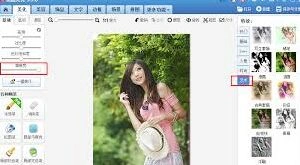
导入图片
打开美图秀秀软件后,点击界面左上角的“打开”按钮,从电脑中选择一张想要制作成素描效果的图片,将其导入到软件中。
选择美化图片
成功导入图片后,在界面上方找到“美化图片”选项并点击。
寻找素描特效
进入美化图片页面后,在众多特效选项中,仔细寻找名为“素描”的特效。一般来说,它可能在“艺术”或“黑白”分类下,不同版本的美图秀秀位置可能略有差异,但大致都在这些类别范围内。
调整素描效果
选中“素描”特效后,图片会立即呈现出初步的素描效果。此时,可以根据自己的喜好对效果进行调整。比如,可以通过调整特效的强度滑块,让素描效果更加明显或柔和;还能适当调整对比度、亮度等参数,使素描图像的细节更加清晰,整体色调更加协调。
保存图片
经过一番调整,觉得素描效果满意后,点击界面右上角的“保存与分享”按钮,选择合适的保存路径和图片格式,将制作好的素描图片保存到电脑中。
通过以上简单的几个步骤,就能轻松使用美图秀秀制作出具有独特艺术感的素描效果图片。无论是自己欣赏还是用于分享,都能展现出别样的风采。快来试试吧,让你的照片瞬间变身成为艺术画作。