-
笔记工具WiFi热点共享设置步骤详解
《笔记》是一款桌面工具软件,用过的都说好。今天不聊它本职的记录功能,来说个隐藏技能WiFi热点共享。笔记本本身能上网,但想分享给手机或者其他设备用的时候,很多人就蒙了。小编实测用笔记工具走一遍流程,确实能把网络共享出去,下面把操作细节都整理好了。感到兴趣的小伙伴跟着小编一同来下文看看吧!
在win7笔记本上设置共享wifi热点,可让其他设备通过笔记本上网,方便又实用。以下是详细步骤:
首先,确保笔记本已连接到可用的网络。然后,依次点击“开始”菜单 – “控制面板” – “网络和 internet” – “网络连接”。
找到已连接网络的图标,右键点击选择“属性”。在弹出的属性窗口中,找到“共享”选项卡。勾选“允许其他网络用户通过此计算机的 internet 连接来连接”。在“家庭网络连接”下拉菜单中,选择你要共享的网络连接,一般就是你当前已连接上网的那个网络。点击“确定”保存设置。
接下来,设置wifi热点。点击“开始”菜单,在搜索框中输入“命令提示符”,右键点击“命令提示符”并选择“以管理员身份运行”。
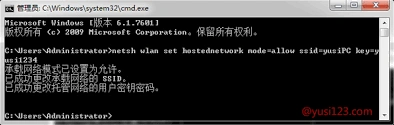
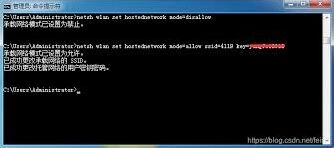
在命令提示符窗口中,输入“netsh wlan set hostednetwork mode=allow ssid=你的热点名称 key=你的热点密码”。其中,“你的热点名称”可以自定义,“你的热点密码”要设置得足够复杂以保障安全。
输入完成后回车,会提示承载网络已启动。然后再输入“netsh wlan start hostednetwork”,启动wifi热点。
此时,你的win7笔记本就已经成功设置为共享wifi热点了。其他设备搜索到你设置的热点名称,输入密码即可连接上网。
需要注意的是,共享wifi热点可能会消耗笔记本的网络流量,若使用的是流量套餐,要留意流量使用情况,避免超出套餐导致额外费用。同时,为了网络安全,定期更改热点密码也是个好习惯。通过以上简单步骤,就能轻松让win7笔记本实现共享wifi热点功能,方便周围设备上网。
学习通学习账号使用完整教程
在日常学习过程中,有时我们可能会遇到需要继续使用学习通学习账号的情况。以下将详细介绍其相关方法与要点。
账号登录
首先,打开学习通应用程序或网页版。在登录界面,准确输入已注册的学习账号的用户名和密码。若忘记密码,可通过找回密码功能,按照系统提示进行操作,通常是通过注册时使用的手机号或邮箱接收验证码来重置密码。确保输入无误后,点击登录按钮,即可成功进入学习通账号。
课程查找与加入
登录账号后,在学习通首页可以看到各种功能模块。要继续学习已有的课程,点击“课程”选项卡。在这里,会显示之前加入的所有课程。如果不小心删除了课程或者想添加新的课程,可以通过“+”号添加课程功能。输入课程邀请码(若课程有邀请码要求)或在学校课程列表中搜索相应课程名称,找到后点击加入课程,即可重新开启该课程的学习之旅。
资料查看与学习
进入具体课程后,能看到课程的各种资料。如课件、文档、视频等都可以随时点击查看。课件一般按照章节顺序排列,方便逐步深入学习知识。视频资源则可以在线播放,支持暂停、快进等操作,便于根据自己的学习节奏掌握内容。对于重要的文档资料,可以选择下载保存到本地,方便离线学习和复习。同时,学习通还提供了笔记功能,在学习过程中随时记录重点、疑问等,便于后续回顾总结。
参与互动与作业
学习通为师生之间、同学之间提供了丰富的互动交流平台。在课程讨论区,可以与同学们就课程内容进行讨论,分享自己的见解和学习心得,也能从他人的观点中获得启发。老师发布的作业和测验会在相应的功能模块中显示。及时完成作业并提交,系统会自动进行批改(部分作业),对于做错的题目要认真查看解析,分析错误原因,加强对知识点的理解和掌握。
关注学习动态

留意学习通中的通知消息,老师可能会发布课程的最新安排、重要提醒等。此外,个人中心的学习记录模块可以查看自己的学习进度、成绩等信息,了解自己在各个课程中的学习情况,以便有针对性地调整学习计划,不断提升学习效果,充分利用学习通账号持续推进学习进程。