《钉钉》是一款办公软件,上班族应该每天都要盯着钉钉看消息吧,但有时候确实不想被打扰。比如午休或者专注处理某件事的时候,频繁的弹窗提示真的很烦人。今天小编要分享的就是桌面版消息免打扰的设置方法,帮你把那些恼人的提示都关掉,专心做自己的事。感兴趣的用户们跟着小编一起来了解一下吧!
在使用钉钉电脑版时,有时我们希望在特定时间段内不被消息打扰,以便更专注地工作或处理事务。那么,如何设置消息免打扰呢?下面就为大家详细介绍。
一、打开钉钉电脑版
双击桌面上的钉钉电脑版图标,启动软件并登录自己的账号。
二、找到消息免打扰设置入口
三、设置消息免打扰

在设置页面中,找到“消息通知”选项。进入消息通知页面后,可以看到“消息免打扰”的设置区域。
在这里,你可以选择开启全局消息免打扰,开启后,除了“ding 消息”和“来电”外,其他消息将不再提醒你哦。
如果你只想在特定时间段内开启消息免打扰,还可以通过设置“免打扰时间段”来实现。点击“免打扰时间段”右侧的开关,将其打开,然后点击下方的时间设置区域,设置你想要开启免打扰的具体时间段,比如从晚上 10 点到早上 8 点。
四、检查设置是否生效
设置完成后,你可以通过发送一条测试消息来检查消息免打扰是否生效。如果在设置的免打扰时间段内,你没有收到该消息的提醒,那么说明设置成功啦。
通过以上步骤,你就能轻松在钉钉电脑版上设置消息免打扰,让自己在需要时能更专注地投入工作或享受个人时间,不再被频繁的消息提醒所干扰。快来试试吧!
钉钉如何禁止未知联系人发消息
在使用钉钉的过程中,有时会收到一些未知联系人的消息,这可能会给我们带来困扰。那么,钉钉怎么屏蔽未知联系人消息呢?
首先,打开钉钉应用,进入主界面。点击界面左上角的个人头像,进入个人中心页面。在个人中心页面中,找到并点击“设置”选项。
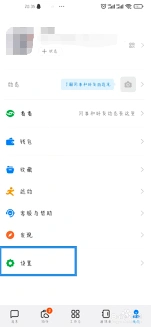
在这里,你可以看到有两个开关选项。一个是“接收陌生人发起的单聊消息”,另一个是“接收陌生人发起的群聊消息”。将这两个开关都关闭,这样就可以屏蔽未知联系人的单聊和群聊消息了。
另外,如果你只是不想收到某一个未知联系人的消息,还有其他办法。在与该未知联系人的聊天窗口中,点击聊天界面右上角的“…”图标。进入聊天设置页面后,找到“消息免打扰”选项,打开它。这样,你就不会再收到来自这个特定未知联系人的消息提醒了。
通过以上设置,你可以根据自己的需求灵活屏蔽未知联系人消息,避免不必要的打扰,让你的钉钉使用体验更加清爽高效。无论是想全局屏蔽未知联系人消息,还是针对个别未知联系人进行设置,都能轻松实现。这样,你就可以专注于与重要联系人的沟通交流,提高工作或学习的效率。希望这些方法能帮助你更好地管理钉钉消息,享受便捷的沟通服务。
钉钉视频会议声音异常怎么处理
在使用钉钉视频会议时,声音异常是一个比较常见的问题,会严重影响会议的正常进行。以下是一些应对钉钉视频会议声音异常的有效方法。

首先,检查设备音量设置。确保手机、电脑等参会设备的媒体音量、通话音量都已调大,并且没有设置为静音或振动模式。可以通过设备的音量调节按钮进行快速调整。同时,查看钉钉应用内的音量设置,路径通常在会议界面的侧边栏或相关设置选项中,将音频音量滑块调至合适位置。
其次,确认网络连接状况。不稳定的网络可能导致声音卡顿、延迟或断断续续。尽量使用稳定的 wi-fi 网络参会,避免使用移动数据。如果网络不佳,可以尝试切换网络环境,或者关闭其他占用大量网络带宽的设备和应用。
再者,检查麦克风权限。确保钉钉应用已获得访问麦克风的权限。不同设备的设置方式不同,一般在手机的设置-应用管理-钉钉-权限中查看;电脑则在系统设置的隐私或应用权限管理中进行检查。若权限未开启,给予钉钉访问麦克风的权限。
另外,尝试重新进入会议。退出当前会议,然后重新登录进入,看声音是否恢复正常。有时候短暂的软件故障可能导致声音异常,重新进入会议可刷新连接状态。
若上述方法都无效,可以考虑重启设备。关闭手机或电脑后重新启动,再次进入钉钉视频会议,说不定声音问题就解决了。
还有,联系会议组织者。告知组织者你遇到的声音异常情况,看是否其他参会人员也有同样问题。组织者可能会有办法协调解决,比如调整会议的音频设置等。

总之,遇到钉钉视频会议声音异常不用慌张,按照上述步骤逐步排查和解决,通常都能让声音恢复正常,保证会议顺利进行。