-
《QQ音乐》自动续费关闭方法教程
《QQ音乐》是一款生活服务软件,会员听歌确实爽,但自动续费这事确实挺让人头疼的。很多小伙伴都是在看视频或者听歌的时候,一不小心就点到了自动续费选项,等反应过来钱已经扣了不少。今天我来分享如何取消自动续费,包括微信、支付宝和苹果支付三种主流支付方式的具体操作步骤,帮大家把每个月不必要的支出省下来。感到兴趣的小伙伴们跟着小编深入了解一下吧。
支付宝支付方式

微信支付方式
使用微信支付开通自动续费的话,打开微信,点击界面右下角“我”-“服务”-“钱包”-“支付设置”-“自动续费”,找到 qq 音乐会员相关选项,点击“关闭服务”,确认关闭就可以取消自动续费了。
苹果支付方式
若是通过苹果支付开通的自动续费,在 iphone 上打开“设置”,点击你的 apple id,选择“查看 apple id”,下滑找到“订阅”,进入后找到 qq 音乐会员订阅项目,点击“取消订阅”。不过需要注意的是,这种方式在取消订阅时,当月已支付的会员费用仍会生效,次月起才不再自动续费。
qq 钱包支付方式
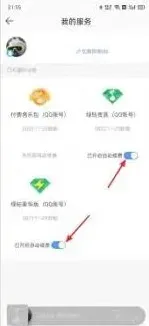
通过 qq 钱包支付开通自动续费的情况,打开手机 qq,点击左上角个人头像,选择“我的 qq 钱包”-“设置”-“自动续费管理”,找到 qq 音乐会员自动续费记录,点击“关闭服务”完成取消。
不同支付方式取消自动续费的入口和操作略有不同,但只要按照上述步骤仔细查找和操作,就能轻松取消 qq 音乐会员自动续费功能,避免不必要的费用支出,继续自由地享受音乐之旅。
全民K歌:取消自动续费完整攻略
若是通过支付宝支付开通的,进入支付宝,点击“我的”-“设置”-“支付设置”-“自动续费”,找到全民k歌相关选项,点击“关闭服务”来取消自动续费。
在全民k歌app内取消
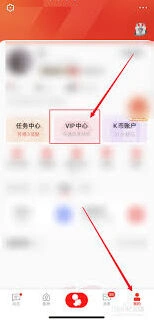
打开全民k歌app,点击界面左上角的个人头像,进入个人中心页面。然后点击“我的vip”或类似与会员、付费相关的选项,进入会员详情页。在该页面中,通常会有关于自动续费的说明及取消入口,按照提示操作即可取消自动续费。
联系客服取消
若上述方法都不适用,或者遇到操作困难的情况,可以联系全民k歌客服。在全民k歌app中查找客服入口,一般在帮助与反馈、设置等板块中能找到联系方式,向客服说明要取消自动续费的需求,按照客服指引进行操作。
需要注意的是,取消自动续费应在到期前进行操作,避免在到期时自动扣费。成功取消后,你将不再享受全民k歌的自动续费服务。这样就能避免不必要的费用支出,让你更加自由地使用全民k歌,只按需付费。希望大家都能顺利取消全民k歌自动续费,享受愉快的k歌体验。