《QQ音乐》是一款社交软件,最近听歌动态这个话题挺火的,好多人都在问怎么才能让动态正常显示。小编自己也研究了一番,发现问题其实很简单,就是几个开关没开而已。今天就把它怎么让QQ音乐显示听歌动态的方法整理出来,保证看完就能操作,操作完就有效果。感到兴趣的用户们和小编继续往下看吧。
在社交网络时代,分享听歌动态成为了很多人的习惯,qq音乐作为一款热门的音乐播放软件,也提供了丰富的功能来展示你的音乐生活。那么,如何让qq音乐显示听歌动态呢?
在设置页面中,找到“消息通知”选项。进入消息通知页面后,确保“开启消息通知”开关处于打开状态。这样,当你播放音乐时,qq音乐才能及时向你的好友推送听歌动态。

接下来,设置你的听歌展示偏好。在消息通知页面中,你可以选择是否展示歌曲封面、歌曲名称、歌手信息等内容。根据自己的喜好进行调整,可以让你的听歌动态更加个性化。
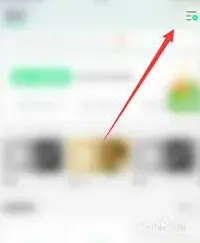
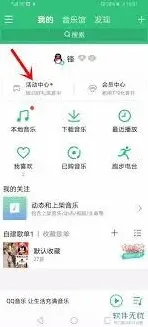
此外,qq音乐还提供了一些有趣好玩的听歌互动功能。比如,你可以参与音乐挑战、加入音乐圈子,与其他音乐爱好者交流分享。通过这些互动,不仅可以丰富你的音乐体验生活,还能让更多人了解你的音乐品味。
如果你想让特定的好友看到你的听歌动态,可以在qq音乐中添加他们为好友,并设置隐私权限。在个人中心页面中,点击“我的好友”,进入好友管理页面。找到你想要设置权限的好友,点击好友头像进入好友详情页面,在页面中设置是否允许该好友查看你的听歌动态。
让qq音乐显示听歌动态并不复杂,通过上述简单的设置和操作,你就能轻松地将自己喜爱的音乐分享给好友,展示丰富多彩的音乐生活。快来试试吧,让更多人感受你的音乐世界!
QQ邮箱网页版登录操作指南
在当今数字化时代,电子邮箱成为人们日常沟通与信息管理的重要工具。qq邮箱作为国内广泛使用的邮箱服务之一,其网页版登录链接为用户提供了便捷、高效且安全的登录体验。
qq邮箱网页版登录链接具有显著的便利性。只需在浏览器地址栏输入特定的链接,就能快速直达登录页面。无需在众多应用图标中寻找邮箱客户端,节省了时间和操作步骤。无论是在电脑上处理工作邮件,还是在手机浏览器上查看重要信息,都能轻松通过链接进入邮箱。
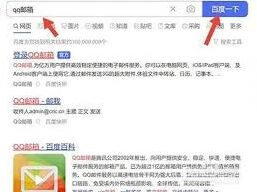
安全性也是qq邮箱网页版登录链接的一大亮点。腾讯采用了先进的加密技术,确保用户登录信息在传输过程中的保密性。每次登录都经过严格的身份验证,有效防止账号被盗用。即使在公共网络环境下登录,用户也能放心操作,不用担心信息泄露风险。

通过qq邮箱网页版登录链接登录后,用户可以享受到丰富的功能。强大的邮件分类管理功能,能让用户轻松找到所需邮件。支持多种格式附件的收发,方便与他人分享各类文件。同时,还能与手机端实时同步,随时随地处理邮件事务。
此外,qq邮箱网页版还不断优化界面设计,提升用户视觉体验。简洁明了的布局,让用户能快速上手操作。而且,它还能与其他腾讯产品无缝对接,如微信、qq等,方便用户在不同场景下进行信息交互。