
《微信》是一款社交软件,微信视频通话功能相信大家都在用。但你们知道吗,微信视频其实还能投屏到电视或者投影仪上看。小编最近体验了一下这个功能,感觉还挺方便的,特别是想跟家人朋友一起分享视频内容的时候,大屏看起来就是不一样。条件就是设备和手机连同一个WiFi,剩下的就是按步骤设置一下就OK了。感到兴趣的小伙伴们与小编一起看看吧。
一、投屏条件
要实现微信视频投屏,需要满足几个条件。首先,你的手机和要投屏的设备(如智能电视、投影仪等)需连接到同一无线网络。其次,投屏设备需支持投屏功能,大多数智能电视和投影仪都具备此功能。
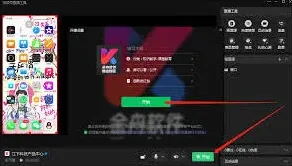
二、手机端操作步骤
1. 打开手机上的微信,进入与他人视频通话的界面。
2. 点击视频通话界面中的“…”按钮,在弹出的菜单中找到“投屏”选项。

3. 手机会自动搜索可投屏的设备,在搜索结果中选择你要投屏的目标设备。
三、投屏设备端操作
不同的投屏设备操作方式略有不同,但大致流程相似。
1. 当手机搜索到投屏设备并显示在列表中时,选择该设备。
2. 设备端会弹出投屏连接请求,点击“允许”进行连接。
3. 连接成功后,微信视频画面就会自动投屏到电视等大屏幕设备上,你就可以在大屏幕上舒适地观看微信视频了。
四、可能遇到的问题及解决方法
1. 搜索不到投屏设备:检查手机和投屏设备是否连接到同一无线网络,尝试重新开启设备的投屏功能,或者重启手机和投屏设备。
2. 投屏失败:确保手机系统和投屏设备的软件都是最新版本,关闭其他占用网络或投屏功能的应用程序。
3. 画面卡顿或不清晰:适当降低手机视频的画质,以减少网络传输压力,同时检查无线网络的稳定性,尽量靠近无线路由器。
抖音五进二出梗意思详细深度解读

几进几出,是指宅院非常大,一座宅院有很多的小院子。而现如今放在抖音之中就是说物品来去几回的意思。
古代宅院大小称“进深”。古人用几间几进来表示房子是什么规格的,又叫开间。七进——由纵向的七个“厅”组成。这是主人的起居场所。一般是次要的家庭人员的起居场所。
“大厅”两厢的称为“厢房”,开是指房子横向的间数,进说的是纵向柱子之间的空间,“七进”就是七套这样的房屋。
在古代,一进一出就是一重院落,这一重有客卧,有仆从居所等等,然后从出口出去又是一重院落就是第二进。一进表示一个门。进和间不同的是,进是指纵深方向的门,每进去一院就是一进。间当然是指房间了,但一进院子可以有多个房间。

古代北方的传统建筑
中国北方院落民居以以四合院最为典型。四合院是北京地区乃至华北地区的传统住宅。北京四合院所以有名,还因为它虽为居住建筑,却蕴含着深刻的文化内涵,是中华传统文化的载体。
四合院的营建是极讲究风水的,从择地、定位到确定每幢建筑的具体尺度,都要按风水理论来进行。
四合院的基本特点是按南北轴线对称布置房屋和院落,坐北朝南,大门一般开在东南角,门内建有影壁,外人看不到院内的活动。
正房位于中轴线上,侧面为耳房及左右厢房。正房是长辈的起居室,厢房则供晚辈起居用,这种庄重的布局,亦体现了华北人民正统、严谨的传统性格。北京地区属暖温带、半湿润大陆性季风气候,冬寒少雪,春旱多风沙。
因此,住宅设计注重保温防寒避风沙,外围砌砖墙,整个院落被房屋与墙垣包围,硬山式屋顶,墙壁和屋顶都比较厚实。四合院坐北朝南,大门开在东南角,称“坎宅巽门”,认为是吉利的,实际上也有利于保持私秘性和增加空间的变化。




724.32警告禁止套娃u1s1批作业阿拉善310李总管180231爷嗷汁无1无靠遍地飘018340六万女跪族蓝孩临桌羡鱼薯片男金马奖鸭脖8+9龙鸣评论刷钱肖战有钱有内味了密码zzzttt1118视频阿米驴抓周键盘hshspua男鸣枪警告被子生气了duck不必离职251我有10个螺新疆数葡萄zzzttt祖国食人花去新疆挖沙上霸凌主义让你当挡泥板评论口吐芬芳乔碧萝钻被窝评论碳水寄生虫duck不必不许交流犯罪经验张嘴来上进口药妈妈我想吃烤山药你喜欢什么颜色的麻袋少说两句容易被暗杀雪崩时没有一片雪花是无辜的维露卡害羞短信雪花飘飘北风萧萧魔动闪霸Mojito恋爱体温36.7夏日炎炎野猪下田欧清辣哨大可不必520芒果发卡一瓜未平一瓜又起824421买米当卡Giao集美南瓜杏仁露funny mud pee通哈膨胀月亮不睡我不睡敦煌人三顾茅庐龙王伊朗陈萍萍原耽四大流量济南屁王十点差三分无内鬼雪花飘飘北风萧萧猫灯伏加特维露卡一起爬山吗小白船警告夏日炎炎有你超甜很多时候我是把你当成一个小孩来看你家天黑是几点法国排队我还有机会吗软饭硬吃你还是相信童话吧百年俱乐部逗鹅冤软饭硬吃重案组之虎辣椒酱突然就不香了那池子不行滚筒洗衣机孔子懂了孟子懂了只有老子没懂支付宝微信到账3元林俊杰体重不达标御林军摘棉花厕所所长拉去巴西钓绿毛龟不要在平静的湖面上开机关枪18级地震强军战歌谁他妈买小米评论满仓进城老奶奶钻被窝724.32警告你还是相信童话吧你家天黑是几点呐开胯this time i am in the微博逗鹅冤一京是什么梗乌鱼子441615rushb低过老罗你莫走我不走法国排队你在教我做事种豆得瓜照在了大腚上my wifi仝归于尽仝言无忌给领导回复这三句在山海经第几页狗令陈总高速收费员假笑法院见鳌拜现男友兄嫂本无缘全靠我花钱yepgiao士300元套路拉去放高利贷我哭了我装的iam卖保险姚头叹琦虾男低权重女孩日语闪烁式强奸啊吓死我了还以为你作弊了到点了我要开始抑郁了漩涡宁人谢谢你宁人来根华子lsp职场pua灌了冰红茶soma步司马懿抬棺蹦迪卧龙凤雏什么意思忍界大战伏拉夫吃小孩虽然我也很懵逼但跟着队伍走不会错周深无限lsp你这个猥琐的受精卵梗言喜私关阴兵出动战神回家言喜私关叔叔我啊是真的生气了艾福杰尼医学奇迹茶艺大师言喜私关一个玩劫的主播网抑云音乐小姐姐合葬吗杀管狗抢余霜肖战偷销户来点作用吧几个菜啊喝成这样我能去你家过年吗小夫我要进来了张东升禁止入内谢谢你宁人ppgod什么梗你还是不自觉打开评论了彦祖于晏小天鹅今晚有空吗脚艺人甩腿一股子怨气上了我的头薛式搞笑膜法p社玩家睡上下铺的兄弟一言不合就上手平行宇宙之恋18分01秒黑茶清茶菊花茶我曾经在极度愤怒的情况下蛋黄酱系男化粪池警告同志天菜你一定要喊吗一发技换盆叫Luna妈妈的好大儿净身出海陈养鱼许放炮梁有财钟暖男哥哥一开始是我男朋友饿了么新皮肤梁正贤空间管理大师祁醉做人了吗冰冻爷爷冰冻奶奶三十而已渣男成团妈妈的好大儿室内流浪汉小天鹅今晚有空吗阴兵四兄弟这三句话宇智波卡萨四川观察一亿粉丝王雷卖鱼朱振亿不知秦始皇这么牛掰嘎嘎舞挑战bgm胖虎小夫任意门5526765lsp住在山里真不错耶斯莫拉kksk无工具男孩蓝+黄=绿灰莲花钟晓芹流泪猫猫头山渣叔之恋东北人没见过荷花姐学云南人吃蘑菇林有有许幻山手机备注少昊希望你不要不识抬举滑铲梗河豚精叫哥哥网络语lsp汤显祖的千层套路粉色软件尬到我脚趾抓地突击式尽孝邓伦人生难得窝囊lol吴亦凡是否能梦到电子羊迟来的深情比草都轻贱渣男ace删了让四川观察发地精小老头我的世界蛋白不会做蛋糕玩禁果效应去海底捞过生日顾里的生日撕番福瑞控飞孩子冰山控道德婊六国论干饭了干饭了爷青结懂得都懂宝可梦爬貔貅体质耶斯莫拉黑羽令林有有桃花斩面包渣马路女被迫海王无需回应式友情不如跳舞祖安文化做人不能太乐言别针换别墅代入感很强我已经开始生气了发粪涂墙你今天跟喜欢的人说话了吗FBI open the door评论区里发爸爸虽然我也很懵但跟着队伍走不会错你看我我还有机会吗一发技所以爱会消失对不对两吨水警告姬圈天菜药娘生不出人我很抱歉所以爱会消失对不对老尼姑看剑网抑云室内流浪汉楚楚baby下落不明草率了承包酸奶先帝创业未半蹦迪花光预算柴西柴西 the shy之妻口罩挑战许幻山山渣你就像天外来物一样求之不得南水北giao波君一giao失忆手电筒确认过眼神孤寡青蛙画画的北北人类还有希望吗再送个老头lsp这合理吗幼儿园听取哇声一片减肥瘦身收藏家姚钱树凡尔赛rip到手刀u1s1听不见你永远可以相信胡律固有一暮讨厌状态逃离局奴234824食戒女生我的眼泪不值钱饿了么饿灵骑士罗志祥说刑法小心二次元闸总糖豆人为某人背书干啥啥不行收钱第一名偷雕塑只有我被抓了嫉妒误区例假式减肥山东发现外星人去绿地集团上班朔花香芳僻你想成为rapstar吗吉祥村去绿地集团上班楚楚baby下落不明美国菩萨唯独你没懂肉蛋葱鸡入秋的第一杯奶茶52块钱喝奶茶bzzb王守义说你13香贝多芬为什么不出新歌了纵使567也不能8910赛博朋克陈冠希300块977207根骨头干饭人含义心机之蛙秋天的第一个包包这个世界上根本没有奥特曼漫雪姐姐
网易云音乐音乐人入驻操作教程
1. 音乐作品:准备好自己高质量的原创音乐作品,包括但不限于歌曲、纯音乐等。确保作品在音质、制作等方面达到一定水准。
2. 个人信息:准备好真实准确的个人资料,如姓名、联系方式、身份证号码等,以便顺利完成注册流程。

二、注册与登录
访问网易云音乐官方网站或下载网易云音乐 app,找到“创作者中心”或“音乐人专区”入口。点击“立即入驻”,使用手机号码或第三方账号(如微信、qq)进行注册登录。
三、填写入驻信息
1. 基本信息:填写真实姓名、性别、出生日期、所在地区等个人基本信息。
2. 音乐人类型:根据自己的音乐风格和定位,选择合适的音乐人类型,如流行、摇滚、民谣等。
3. 联系方式:填写常用的电子邮箱和手机号码,方便网易云音乐与您沟通。
四、上传音乐作品
1. 作品上传:点击“上传作品”按钮,选择要上传的音乐文件。支持多种音频格式,如 mp3、wav 等。
2. 作品信息填写:为上传的作品填写详细信息包括歌曲名、专辑名、歌词(如有)、曲风、时长等。同时,上传清晰美观的封面图片,图片格式一般为 jpeg、png,尺寸建议不小于 300*300px,以提升作品展示效果。
五、等待审核
提交入驻申请和作品后,网易云音乐的审核团队会对您的信息和作品进行审核。审核时间一般在 1-3 个工作日左右,请耐心等待。审核结果会通过您注册时填写的联系方式通知您。
六、后续运营
入驻成功后,您可以在网易云音乐平台上持续发布新作品,与粉丝互动,提升自己的音乐影响力。关注平台的各种活动和推广机会,积极参与,让更多人听到您的音乐。通过不断努力,在网易云音乐的舞台上绽放属于自己的音乐光彩。